

小蚂蚁TV
小蚂蚁电视是一款面向智能电视与网络机顶盒设计的综合性影视资源聚合应用,其核心功能在于为用户提供海量视频内容的在线点播与离线缓存服务。该应用整合了多个影视资源源,支持高清流畅播放,并独创了基于分享码的软
官方版 · 安全通道 · 高速下载


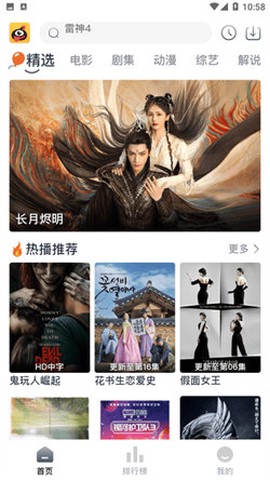
小蚂蚁电视是一款面向智能电视与网络机顶盒设计的综合性影视资源聚合应用,其核心功能在于为用户提供海量视频内容的在线点播与离线缓存服务。该应用整合了多个影视资源源,支持高清流畅播放,并独创了基于分享码的软件分发机制,用户可通过输入特定代码快速获取并安装所需应用,有效解决了智能电视应用安装繁琐的痛点。
软件功能
1. 资源覆盖范围广泛,囊括电影、电视剧、综艺、动漫及少儿教育等多元内容分类,满足家庭不同成员的观看需求。
2. 视频解析引擎经过深度优化,支持多线路智能切换,当某一资源源失效时系统可自动匹配备用线路,保障播放连续性。
3. 内置强大的全局搜索功能,用户可依据影片名称、演员姓名或导演信息进行精准检索,同时支持拼音首字母快捷查询,大幅提升操作效率。
4. 提供离线下载模块,用户可将感兴趣的视频内容缓存至本地存储设备,在无网络环境下同样能够随时观看,节省移动数据流量。
软件教程
安装方法:
更新时间:2024/11/8
由于不同品牌设备,连接成功后通过该软件将APK文件推送至电视设备完成安装。
![小蚂蚁TV[图1]](https://static.down8818.com/uploads/20260909/6aa110ed8805c9.84051836.png)
使用教程
第一步:启动蚂蚁市场官方网站,进入主界面后浏览可用的应用列表。
![小蚂蚁TV[图2]](https://static.down8818.com/uploads/20260909/6aa110edbface7.71890299.png)
第二步:在全部文件区域勾选需要分享的应用安装包,点击分享按钮后系统将自动生成一组专属分享码。
![小蚂蚁TV[图3]](https://static.down8818.com/uploads/20260909/6aa110edf10485.24031495.png)
第三步:打开蚂蚁市场应用,使用遥控器选中顶部导航栏中的“分享码”入口,并按下确认键进入。
![小蚂蚁TV[图4]](https://static.down8818.com/uploads/20260909/6aa110ee3075b8.59201733.png)
第四步:在分享码输入页面准确输入所获取的分享码,确认后即可预览或直接下载对应的应用资源。
![小蚂蚁TV[图5]](https://static.down8818.com/uploads/20260909/6aa110ee61fc75.63076601.png)
安装教程
本教程适用于所有智能电视、网络机顶盒及投影仪设备,为通用性安装指南。
软件安装基本思路:
①、获取蚂蚁市场APK安装文件。
②、将安装文件复制至U盘存储介质,并连接至电视设备。
③、在电视端找到安装文件并执行安装程序。
④、等待安装进度条走完,应用即成功部署。
具体操作步骤如下:
【方法一:以小米电视为例】
第一步:在本站页面点击【立即下载】按钮,将应用安装包保存至电脑本地磁盘。
![小蚂蚁TV[图6]](https://static.down8818.com/uploads/20260909/6aa110ee94ec18.52167578.png)
第二步:进入小米电视【设置】菜单,依次选择【账户安全】选项,将【安装未知来源应用】权限设置为【允许】状态。
![小蚂蚁TV[图7]](https://static.down8818.com/uploads/20260909/6aa110eed03ea9.10630492.png)
第三步:将下载完成的蚂蚁市场APK文件拷贝至U盘,插入电视USB接口,系统将弹出检测到新USB设备的提示,选择打开。
![小蚂蚁TV[图8]](https://static.down8818.com/uploads/20260909/6aa110ef1296c3.36003002.png)
第四步:若未出现自动弹窗,可手动进入【高清播放器】应用,在文件列表中定位U盘设备。
![小蚂蚁TV[图9]](https://static.down8818.com/uploads/20260909/6aa110ef44bb88.20192519.png)
第五步:在U盘目录中找到蚂蚁市场APK文件,选中后按遥控器【确定】键,系统将自动启动安装流程。
![小蚂蚁TV[图10]](https://static.down8818.com/uploads/20260909/6aa110ef7a6cb2.75287557.png)
上述操作流程适用于小米盒子、小米电视及小米投影仪等全系设备。
【方法二:以天猫魔盒为例】
第一步:在本站页面下载应用安装包,点击【立即下载】完成文件获取。
第二步:将安装包存储至U盘,并将U盘接入天猫魔盒的USB接口。
第三步:系统弹出外接设备识别窗口,选择【应用】分类进入。
![小蚂蚁TV[图11]](https://static.down8818.com/uploads/20260909/6aa110efaa3454.71573858.png)
第四步:在U盘文件目录中查找蚂蚁市场的APK安装文件,选定目标文件。
![小蚂蚁TV[图12]](https://static.down8818.com/uploads/20260909/6aa110efea4019.29757364.png)
第五步:遥控器按下确认键后,系统弹出安装确认对话框,选择【继续安装】选项。
![小蚂蚁TV[图13]](https://static.down8818.com/uploads/20260909/6aa110f0306486.74002005.png)
第六步:等待数秒后安装进度条完成,蚂蚁市场即成功部署至设备。
![小蚂蚁TV[图14]](https://static.down8818.com/uploads/20260909/6aa110f065b7d8.58019451.png)
该方案适用于天猫魔盒、天猫魔屏及YUNOS系统设备,兼容性良好。
常见问题
双屏互动怎么连接
更新时间:2024/11/8
1. 在手机端下载并安装CarLife应用程序,完成账号登录操作,随后开启小蚂蚁中控屏电源,在手机蓝牙设置中搜索并配对连接中控设备。
2. 配对成功后,点击中控屏界面上的“双屏”图标即可建立连接。亦可通过车辆热点实现互联,先让手机连接车辆Wi-Fi网络,再匹配车辆投屏与手机投屏功能,首次连接成功后后续使用可自动识别。
3. 需要特别注意的是,车辆行驶过程中系统禁止建立投屏连接,此为安全机制设定。确认车辆处于静止状态后,打开手机设置界面,进入“智能辅助”菜单,找到“多屏互动”选项并点击进入。
4. 系统将自动搜索周围可用投屏设备,待设备列表刷新后,选择目标显示设备即可完成画面投射。
更新日志
v1.2.8版本
1、修复部分已知问题,优化播放稳定性。
 生活服务合集
 摄影图像合集
 旅行出游合集
 部落冲突宝库怎么获得
 迷你世界怎么制作冰块
 迷你世界怎么建自动门
 qq炫舞卡片怎么合成


