

局域网精灵
局域网精灵app是我最近发现的一款神器,简单来说,它能把你的安卓手机瞬间变成一台小型web服务器,让你在同一个WiFi环境下,用电脑、平板甚至别人的手机,通过浏览器直接访问你手机里的文件。这玩意最大的
官方版 · 安全通道 · 高速下载
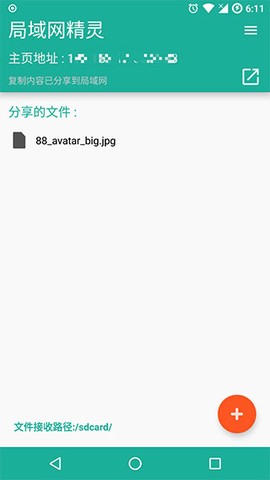
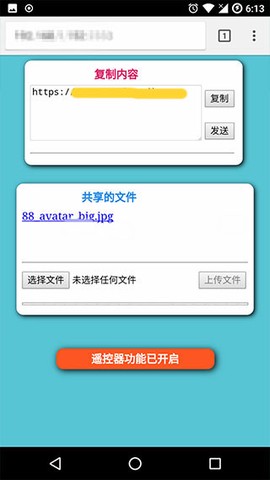
局域网精灵app是我最近发现的一款神器,简单来说,它能把你的安卓手机瞬间变成一台小型web服务器,让你在同一个WiFi环境下,用电脑、平板甚至别人的手机,通过浏览器直接访问你手机里的文件。这玩意最大的好处就是彻底告别数据线,不管是传照片、视频还是文档,只要在同一个局域网里,打开浏览器输入一个IP地址,就能直接下载,方便到不行。而且它已经全面汉化了,操作界面一目了然,完全不用担心看不懂。
先说说它最核心的功能——文件互传。以前传文件要么用微信、QQ,要么用数据线,麻烦得要死。现在只要打开局域网精灵,点击添加按钮,选择你想分享的文件,它就会自动生成一个类似192.168.1.101:2333的地址。把这个地址复制到电脑浏览器的地址栏里,回车,就能看到你手机里共享的文件列表,直接点击下载就完事了。整个过程不需要在电脑上装任何客户端,一个浏览器全搞定,体验非常顺滑。
![局域网精灵[图1]](https://static.down8818.com/uploads/20260909/6aa1111a6a7a25.96595153.png)
核心玩法与特色功能
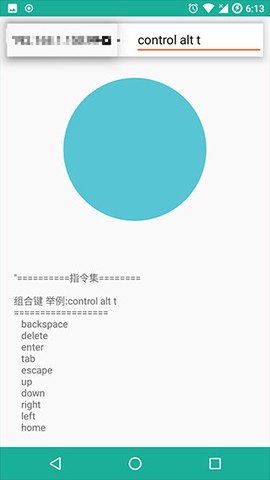
这软件可不止是传文件那么简单。它有个特别有意思的功能——摄像头实时直播。你只要在手机Web页面上点一下直播按钮,电脑浏览器里就能看到手机摄像头的实时画面,拿来当临时监控或者演示工具都挺实用。还有远程控制电脑的功能,手机端打开遥控器界面,电脑访问手机主页下载受控端程序,运行之后手机就能自动发现设备,直接向电脑发送键盘指令,虽然不能完全替代正规的远程控制软件,但临时应急或者玩一玩还是很有乐趣的。
再来说说网页托管功能。如果你会点HTML,完全可以把这个软件当成一个迷你网站部署工具。在设置里开启托管HTML文件,选择你的网页文件,别人就能通过你的IP地址直接访问你部署的网站,虽然仅限于局域网内,但用来做内部展示或者测试页面绰绰有余。
![局域网精灵[图2]](https://static.down8818.com/uploads/20260909/6aa1111a9cf7e6.50116684.png)
上手操作与细节设置
使用起来基本没什么学习成本。第一次打开软件,主界面就会显示当前手机的IP地址和端口号,默认是2333端口。如果你觉得端口号不合适,可以在设置里自定义,还能修改文件保存路径。共享文件夹功能也很灵活,你可以在设置里指定一个具体的文件夹路径,这样别人访问的时候就能看到整个目录的内容,而不是单个文件。
![局域网精灵[图3]](https://static.down8818.com/uploads/20260909/6aa1111ad94dc9.90869074.png)
有一点需要注意,共享文件夹和普通分享是独立开来的。如果你想共享整个文件夹,需要在设置里开启托管HTML文件,然后设置一个新的端口号,访问的时候也得用这个新端口号。另外,访问地址如果打不开,记得在IP前面加上HTTP://前缀,很多浏览器默认不加也能访问,但有些安全设置严格的浏览器就需要手动加一下。
![局域网精灵[图4]](https://static.down8818.com/uploads/20260909/6aa1111b151922.19575258.png)
几个实用小贴士
1、所谓局域网,就是连接在同一个WiFi下的所有设备,手机、电脑、平板都算。只要它们连的是同一个路由器,就能互相访问。
2、传文件的时候,手机屏幕最好保持常亮,虽然软件在后台也能运行,但锁屏时间长了可能会被系统杀掉,导致连接中断。
3、如果你要分享的是文本内容,比如一段文字、一个链接,也可以直接复制到粘贴板,然后通过软件生成一个链接,别人打开就能看到这段文字,省去创建文件的步骤。
4、托管HTML文件时,建议把网页文件放在一个独立的文件夹里,方便管理,路径设置的时候也别填错,不然会404。
5、受控端程序目前只支持Windows和Linux 64位系统,苹果电脑暂时用不了,这点得提前知道。
局域网精灵app就是一个轻量级、实用性强、几乎没有学习门槛的局域网文件共享工具。它不需要复杂的配置,不需要额外安装电脑端软件,只要手机和电脑在同一网络下,就能轻松实现文件互传、网页托管、摄像头直播这些功能。对于经常需要在设备之间传文件的朋友来说,绝对值得一试。
 生活服务合集
 摄影图像合集
 旅行出游合集
 部落冲突宝库怎么获得
 迷你世界怎么制作冰块
 迷你世界怎么建自动门
 qq炫舞卡片怎么合成


